Instalar Claude Code
Vamos a instalar la herramienta. Toma unos 5 minutos. No necesitás saber nada técnico.
Dos formas de usar Claude Code
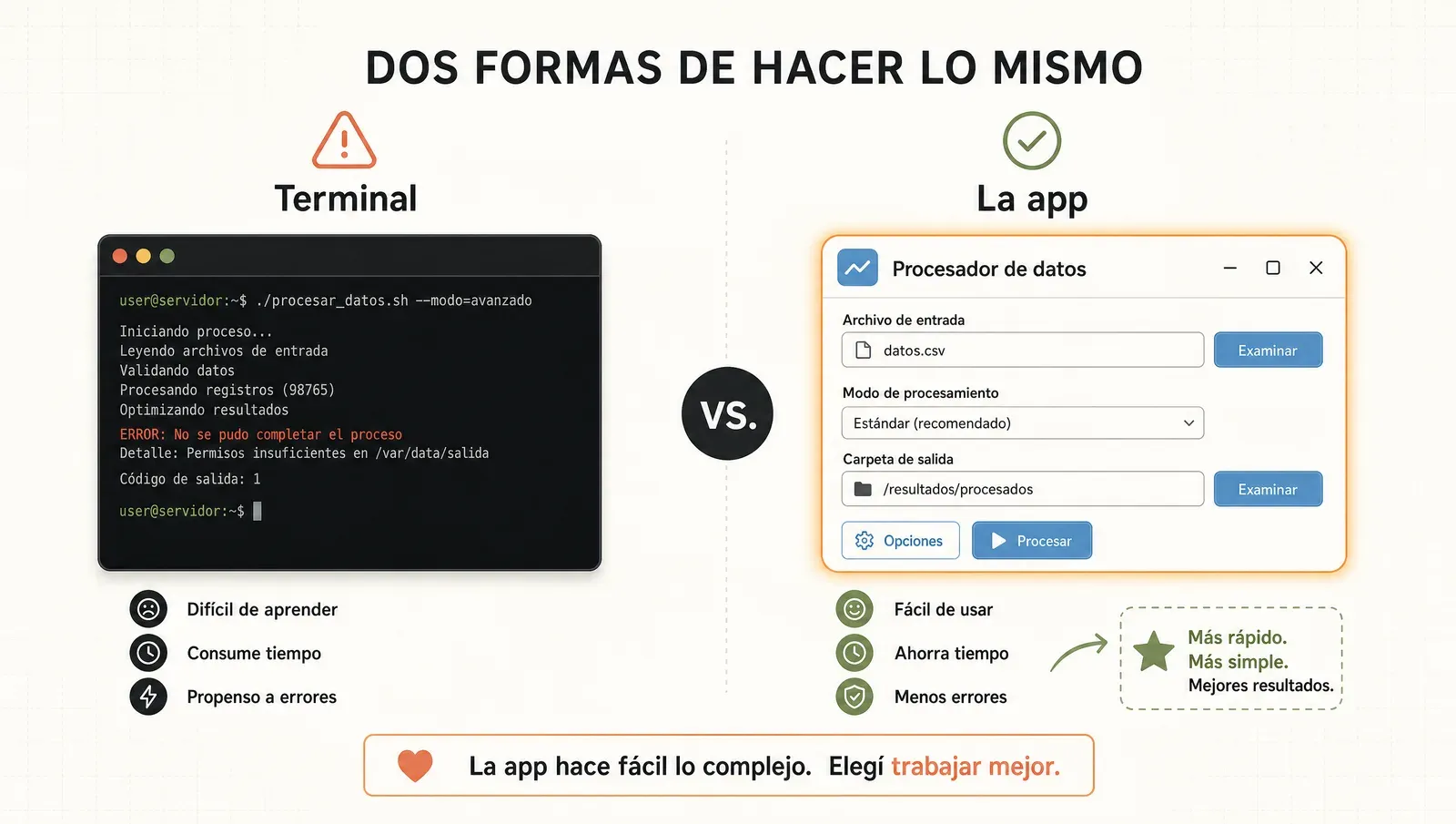
La misma herramienta, dos puertas de entrada:
- App de escritorio (la que vamos a usar) — con ventanas y botones. Sin terminal, sin pantalla negra. Ideal para empezar.
- CLI (opcional, para más adelante) — desde la terminal. Es para los que ya se mueven ahí.
Pensalo así: la terminal es una Ferrari sin puertas ni volante (solo entran los mecánicos). La app de escritorio es la misma Ferrari con volante, pedales y asiento. El motor es idéntico; cambia la forma de manejarla. Empezá con la app.
Instalar la app de escritorio
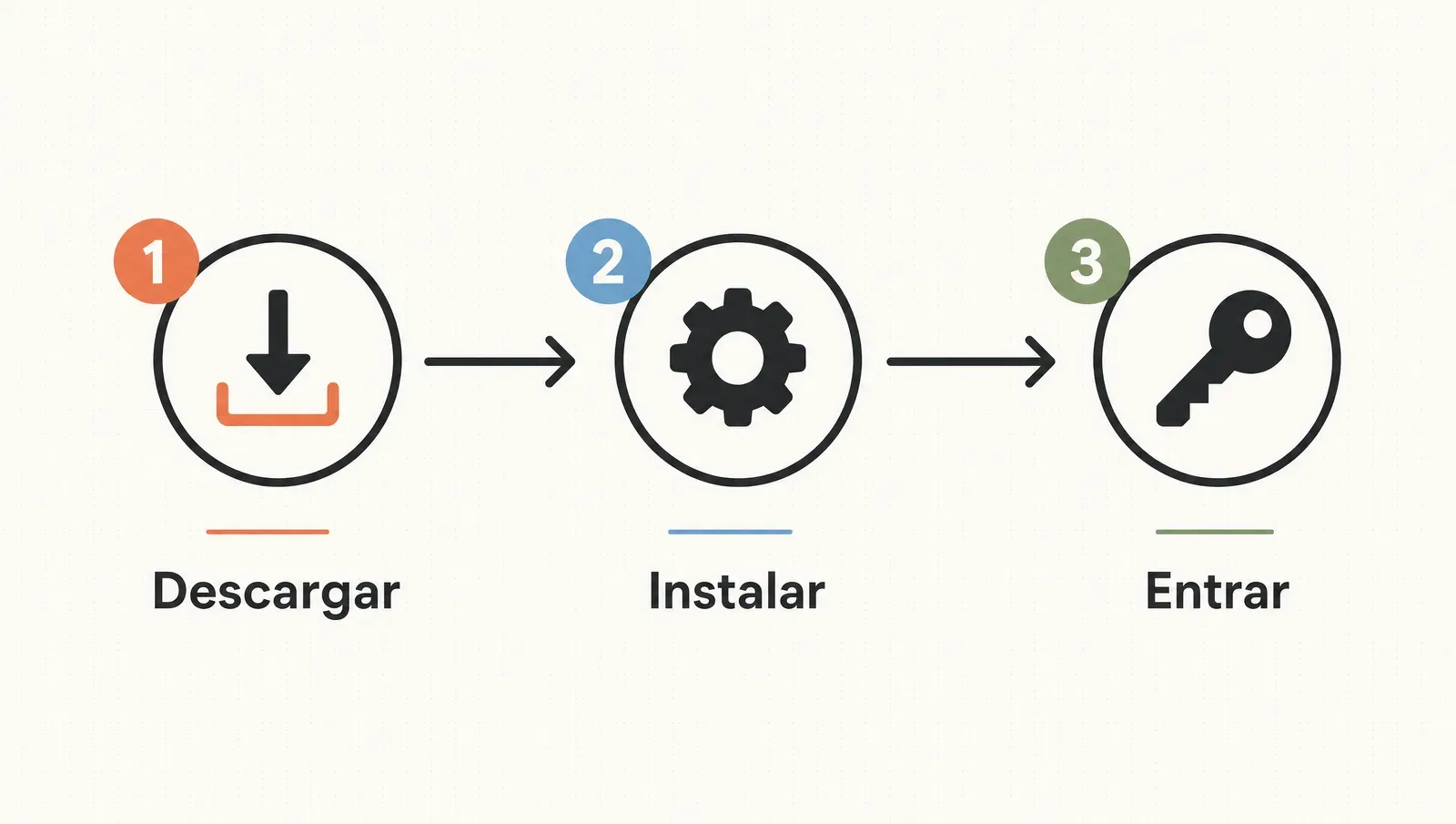
Paso 1 — Descargar
Entrá a claude.com/download y elegí tu sistema:
- macOS (Mac)
- Windows
Paso 2 — Instalar
- En Mac: abrí el archivo descargado y arrastrá Claude Code a la carpeta Aplicaciones.
- En Windows: abrí el instalador y seguí los pasos (Siguiente → Siguiente → Instalar).
Paso 3 — Abrir e iniciar sesión
Abrí la app. Te va a pedir iniciar sesión con tu cuenta de Claude (la misma de claude.ai). Si no tenés cuenta, la creás ahí gratis en un minuto.
Listo. Ya tenés Claude Code andando.
La opción CLI (opcional)
Si ya usás la terminal y querés la versión de línea de comandos:
npm i -g @anthropic-ai/claude-codeDespués, dentro de la carpeta de tu proyecto:
claudeNecesitás Node.js instalado para esto. Con la app de escritorio no hace falta. Si recién arrancás, ignorá este camino y seguí con la app.
El resto de la caja de herramientas
No las necesitás hoy, pero las vas a ir sumando. Las tenés todas listadas en Setup y herramientas: Claude (el chat), GitHub, Vercel, VS Code. Casi todo tiene una opción gratis.